คุณยังไม่ได้ล็อกอิน หลังจากล็อกอินจะได้รับประสบการณ์ที่ดีขึ้น
*กรุณาภายใน{{receiveCouponInfo.expire_at}}ใช้ก่อน*
คุณยังไม่ได้ล็อกอิน หลังจากล็อกอินจะได้รับประสบการณ์ที่ดีขึ้น



กฎกิจกรรม
1、เวลากิจกรรม:{{ info.groupon.start_at }} ~ {{ info.groupon.end_at }}。
1、เวลากิจกรรม:直至售完。
2、อายุการรวมกลุ่ม:{{ info.groupon.expire_days * 24 }}ชั่วโมง。
3、จำนวนคนในกลุ่ม:{{ info.groupon.need_count }}คน。
ข้อควรรู้การรวมกลุ่ม
1、ขั้นตอนการรวมกลุ่ม: เข้าร่วม/เริ่มกลุ่มซื้อและจ่ายเงินสำเร็จ - ภายในระยะเวลา จำนวนคนในกลุ่มครบตามที่กำหนด - รวมกลุ่มสำเร็จ!
2、หากไม่สามารถรวมคนตามจำนวนที่กำหนดภายในระยะเวลา การรวมกลุ่มจะล้มเหลว เงินที่จ่ายไปจะถูกคืน
3、จำนวนคนและระยะเวลากิจกรรมการรวมกลุ่มอาจแตกต่างกันในสินค้า โปรดดูกฎกิจกรรม
TextSeek ทำงานอย่างไร
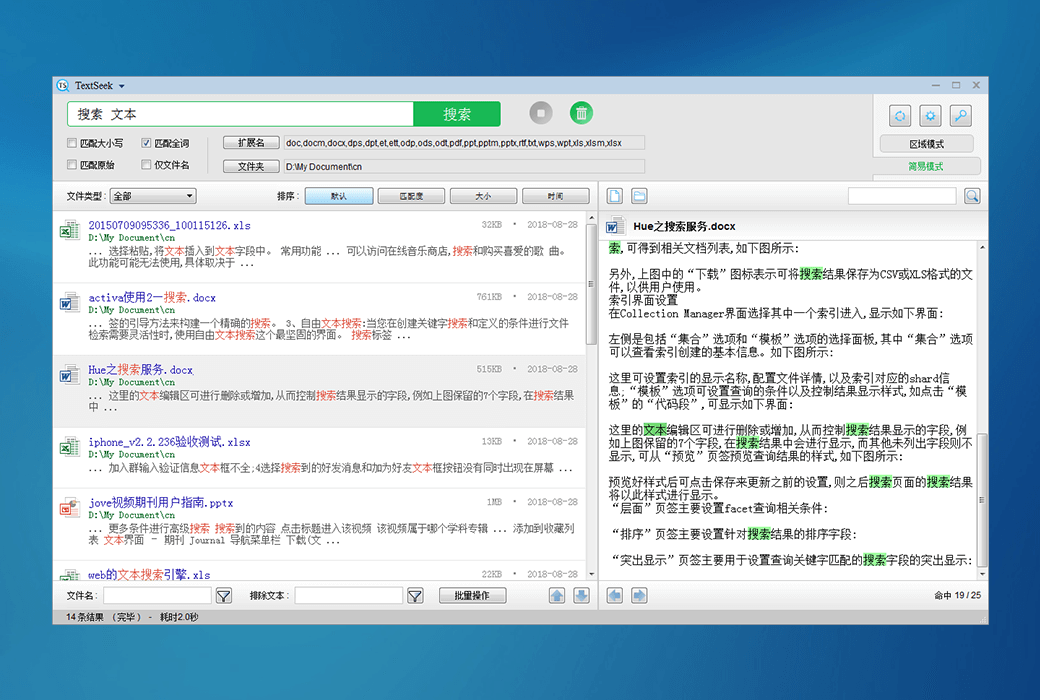
การค้นหาที่มีประสิทธิภาพและแม่นยำ
ดึงข้อมูลเต็มทุกตัวอักษรภาษาจีนและภาษาอังกฤษ
เมื่อการค้นหาเริ่มต้นของ Windows ค้นหาเป็นเวลานานและในที่สุดก็บอกคุณว่าไม่พบและแม้แต่ไฟล์บางส่วนก็ไม่พบภายใต้จมูกของคุณซึ่งมักจะน่ารําคาญมาก ด้วยการแนะนําเทคโนโลยีขั้นสูง TextSeek สามารถแก้ปัญหาประเภทนี้ได้ โดยจะใช้เทคโนโลยีการสแกนข้อความแบบเต็มเพื่อค้นหาทุกคำ (ไม่พบเพราะการแบ่งคำผิด) และนำเสนอผลการค้นหาเช่นเดียวกับไป่ตู้ ซอฟต์แวร์รองรับภาษาจีนได้ดีและอินเทอร์เฟซรองรับภาษาจีนอังกฤษญี่ปุ่นเกาหลีฝรั่งเศสเยอรมันอาหรับและภาษาประเทศอื่น ๆ 14 ภาษา
รองรับเอกสารทุกประเภท
ค้นหาชื่อไฟล์และเนื้อหาที่เฉพาะเจาะจง
TextSeek รองรับรูปแบบเอกสารต่างๆรวมถึง Word, Excel, Powerpoint, PDF, WPS, OFD และอื่น ๆ การวิเคราะห์รูปแบบทั้งหมดจะถูกรวมอยู่ใน TextSeek โดยไม่ต้องติดตั้งแพ็คเกจเพิ่มเติม แตกต่างจากเครื่องมือค้นหาเดสก์ท็อปอื่น ๆ ชื่อไฟล์และเนื้อหาข้อความทั้งหมดของเอกสารจะรวมอยู่ในเครื่องมือค้นหาเพื่อหลีกเลี่ยงการละเว้นข้อความ
ประสบการณ์การค้นหาสูงสุด
กำหนดขอบเขตการค้นหา
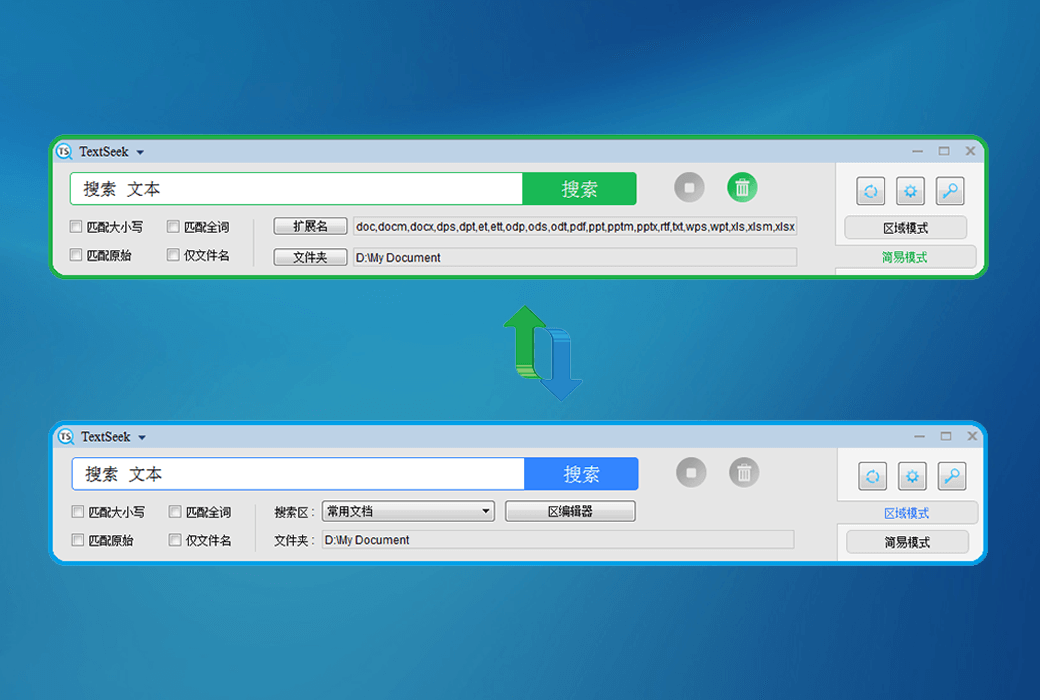
ใน TextSeek คุณสามารถระบุดัชนีการสร้างไดเรกทอรีเพื่อเร่งการค้นหา (โหมดพื้นที่) หรือคุณสามารถค้นหาได้โดยตรงโดยไม่มีดัชนี (โหมดง่าย) นอกจากนี้ TextSeek ยังมีวิธีการเรียงลำดับสี่แบบและตัวกรองที่หลากหลายเพื่อเพิ่มความแม่นยำในการค้นหาและสนับสนุนทางลัดในการเรียกดูผลลัพธ์ที่ค้นหาได้อย่างรวดเร็ว คุณลักษณะของมันยังรวมถึงการค้นหานิพจน์ทั่วไปบทสรุปที่เน้นคําหลักและการแสดงตัวอย่างซึ่งเป็นประโยชน์ต่อผู้ใช้ในการค้นหาข้อความที่ต้องการได้อย่างมีประสิทธิภาพมากขึ้น
เว็บไซต์อย่างเป็นทางการ:https://www.textseek.net/
ศูนย์ดาวน์โหลด:https://textseek.apsgo.cn
เวลาจัดส่ง: จัดส่งอัตโนมัติภายใน 24 ชั่วโมง
แพลตฟอร์มการทำงาน: Windows, macOS, UOS
ภาษาอินเทอร์เฟซ: รองรับการแสดงผลอินเทอร์เฟซภาษาจีน มีหลายภาษาให้เลือก
คำอธิบายการอัปเดต: ลิขสิทธิ์การสมัครสมาชิกสามารถใช้งานและอัปเดตได้ภายในระยะเวลาที่มีผล ลิขสิทธิ์แบบตลอดชีวิตสนับสนุนการอัปเดตเวอร์ชันย่อย (v2.x)
ทดลองใช้ก่อนซื้อ: ทดลองใช้ฟรี 30 วัน
วิธีการรับสินค้า: หลังจากซื้อ ข้อมูลการเปิดใช้งานจะถูกส่งไปยังอีเมลที่ใช้ในการสั่งซื้อทางอีเมล พร้อมทั้งสามารถตรวจสอบรหัสเปิดใช้งานของผลิตภัณฑ์ที่เกี่ยวข้องในส่วน "คำสั่งซื้อของฉัน" ในศูนย์บุคคล
จำนวนอุปกรณ์: ลิขสิทธิ์ส่วนบุคคล: สามารถติดตั้งได้บนคอมพิวเตอร์ 2 เครื่อง ลิขสิทธิ์เชิงพาณิชย์: 1 คอมพิวเตอร์
เปลี่ยนคอมพิวเตอร์: ถอนการติดตั้งจากคอมพิวเตอร์เดิม และเปิดใช้งานบนคอมพิวเตอร์ใหม่
คำแนะนำการเปิดใช้งาน: รันซอฟต์แวร์ > คลิกไอคอน "กุญแจ" ที่มุมขวาบน > ป้อนหมายเลขซีเรียลเพื่อเปิดใช้งาน
คำอธิบายพิเศษ: รอการเพิ่มเติม
เอกสารอ้างอิง:https://www.textseek.net/cn/help.htm

เจรจาความร่วมมือ

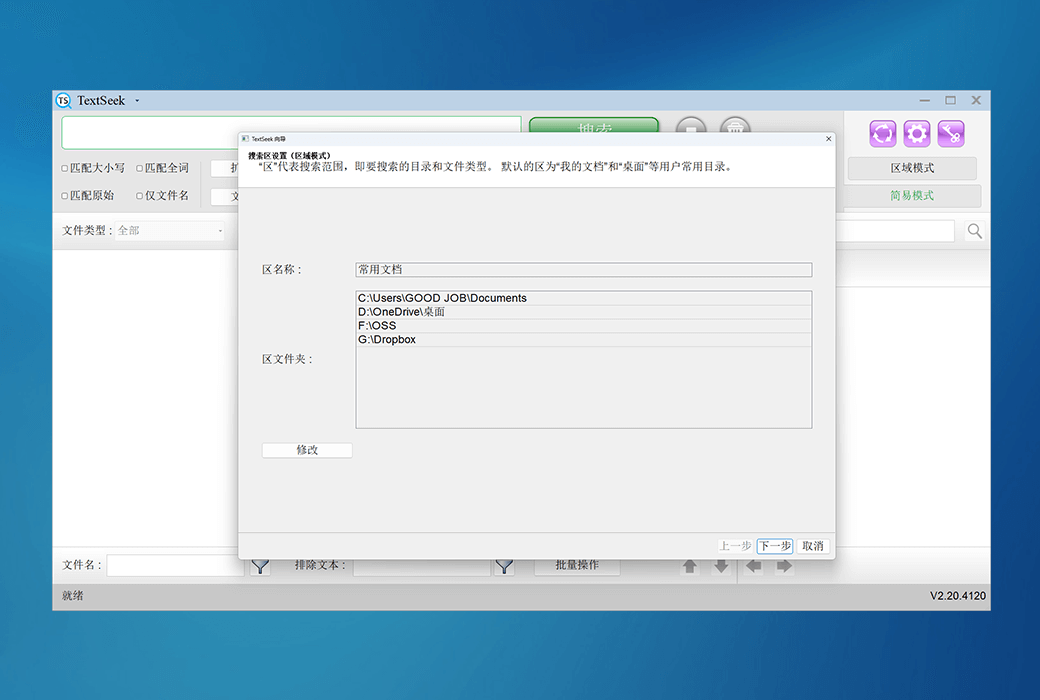
ในคู่มือการค้นหาขั้นสูงการกำหนดค่าของพื้นที่แนะนำหลัก (โหมดภูมิภาค) และการตั้งค่าซอฟต์แวร์ เรามาดูอินเทอร์เฟซของรูปแบบโซนล่างก่อน
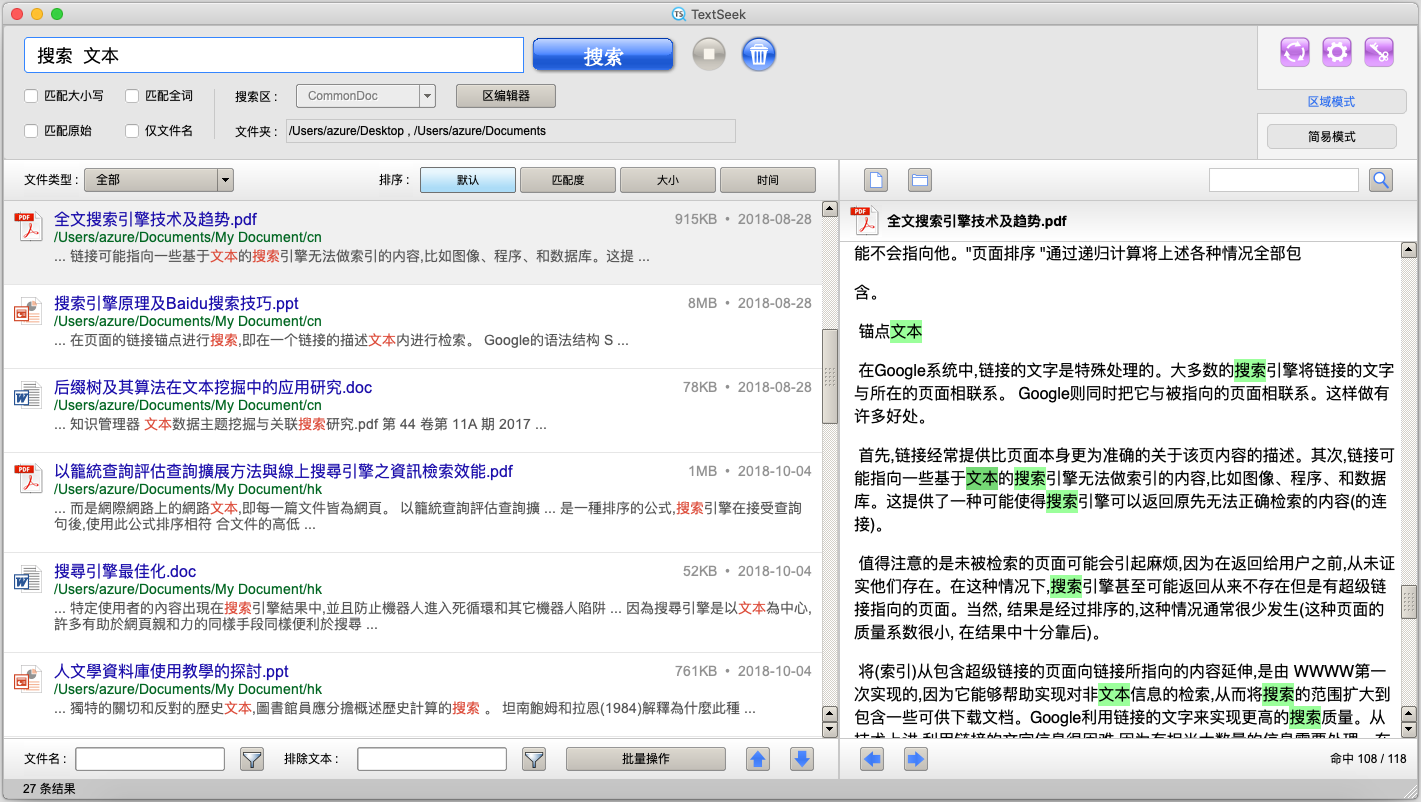
ในโหมด Zone จะเพิ่มปุ่ม "Zone Editor" เปิด Zone Editor ข้อมูลทั้งหมดของโซนจะปรากฏในตารางโดยแถวหนึ่งเขต (แถวเริ่มต้นคือโซนที่คุณตั้งค่าไว้ในหน้าตัวช่วยสร้าง) คุณสามารถคลิกแก้ไขโซนหรือคลิกเพิ่มเพื่อเพิ่มโซนใหม่ เมื่อคุณตั้งค่าโซน, คลิก "บันทึก" เพื่อดำเนินการสแกนของเขต.
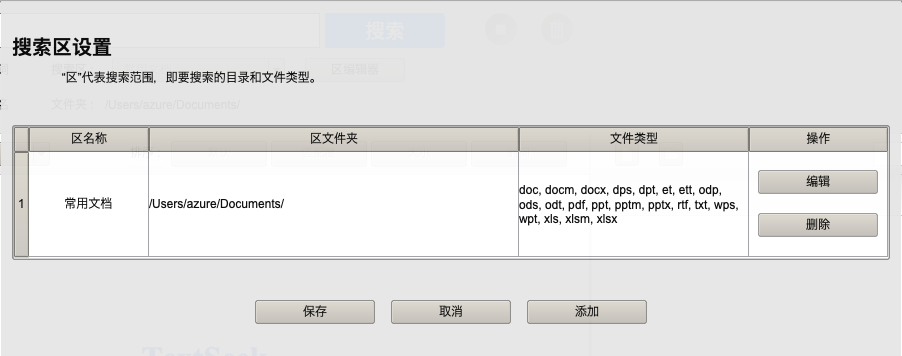
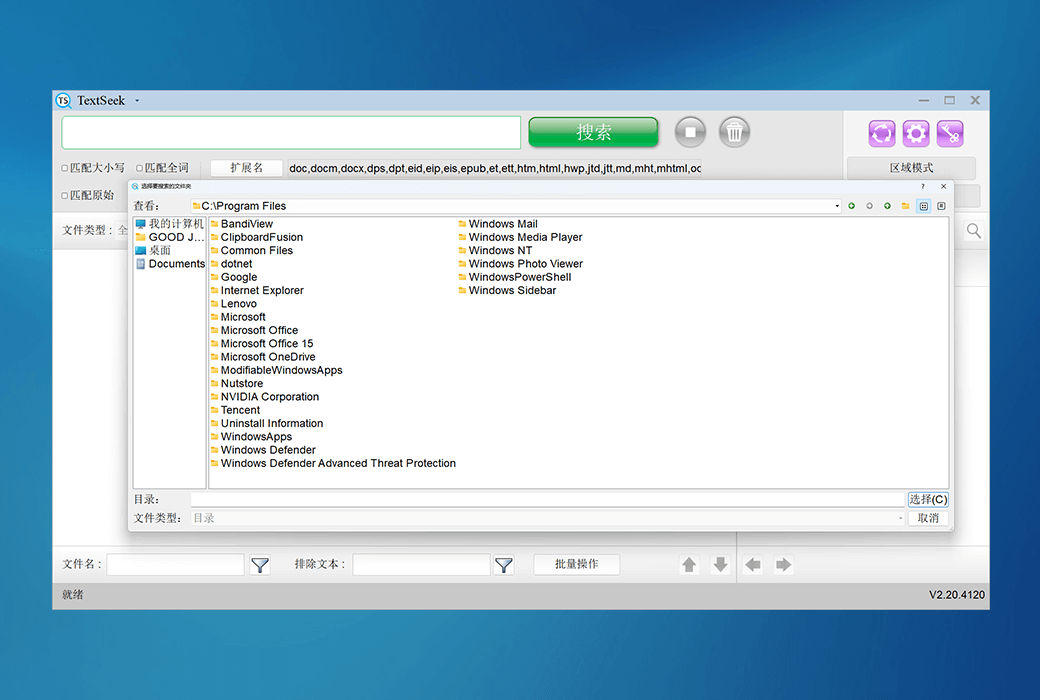
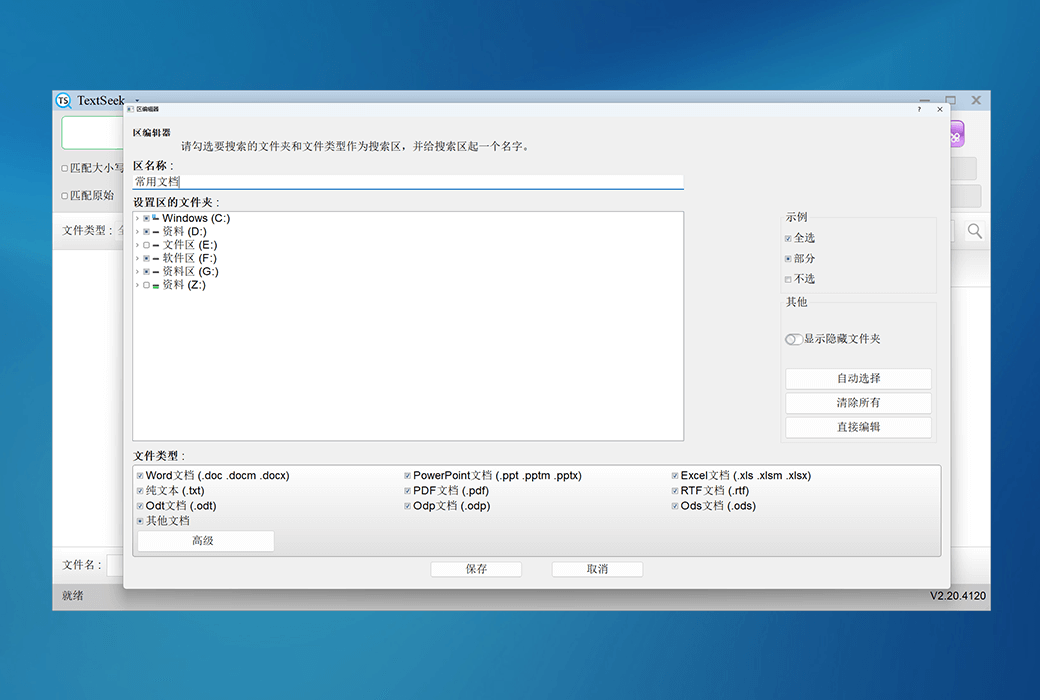
นี่คือหน้าการตั้งค่าของแต่ละเขต คุณสามารถระบุชื่อโซนติ๊กโฟลเดอร์และประเภทไฟล์ที่คุณต้องการค้นหา (สามารถคลิกแสดงโฟลเดอร์ที่ซ่อนอยู่ทางด้านขวาเพื่อแสดงโฟลเดอร์ทั้งหมด) อนุญาตให้เลือกโฟลเดอร์ได้หลายโฟลเดอร์ที่นี่ และปุ่ม "เลือกอัตโนมัติ" ด้านขวายังช่วยให้คุณติ๊กโฟลเดอร์ทั่วไปได้อย่างชาญฉลาด หากประเภทไฟล์ที่คุณต้องการไม่อยู่ในรายการให้คลิก "Advanced" เพื่อดำเนินการต่อไป
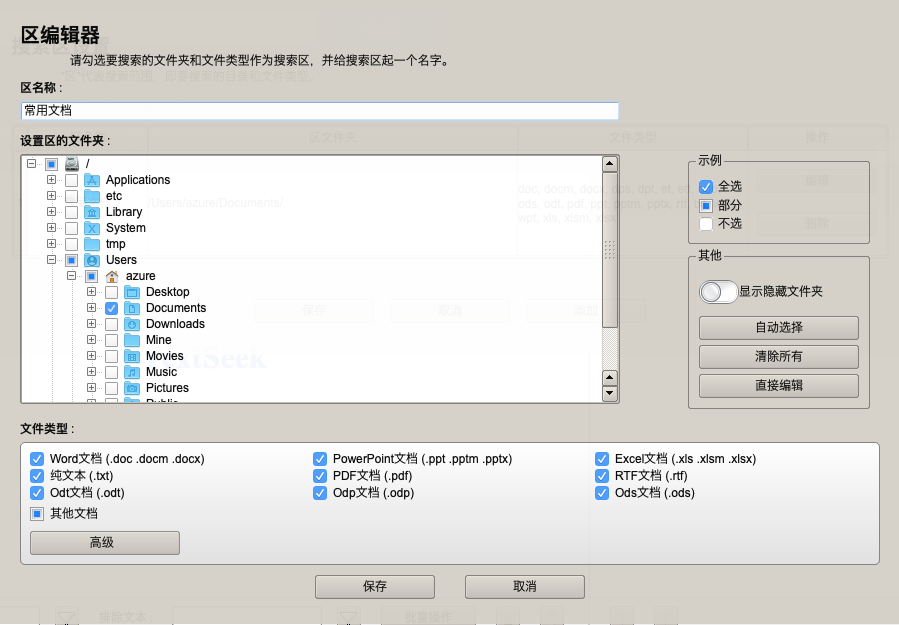
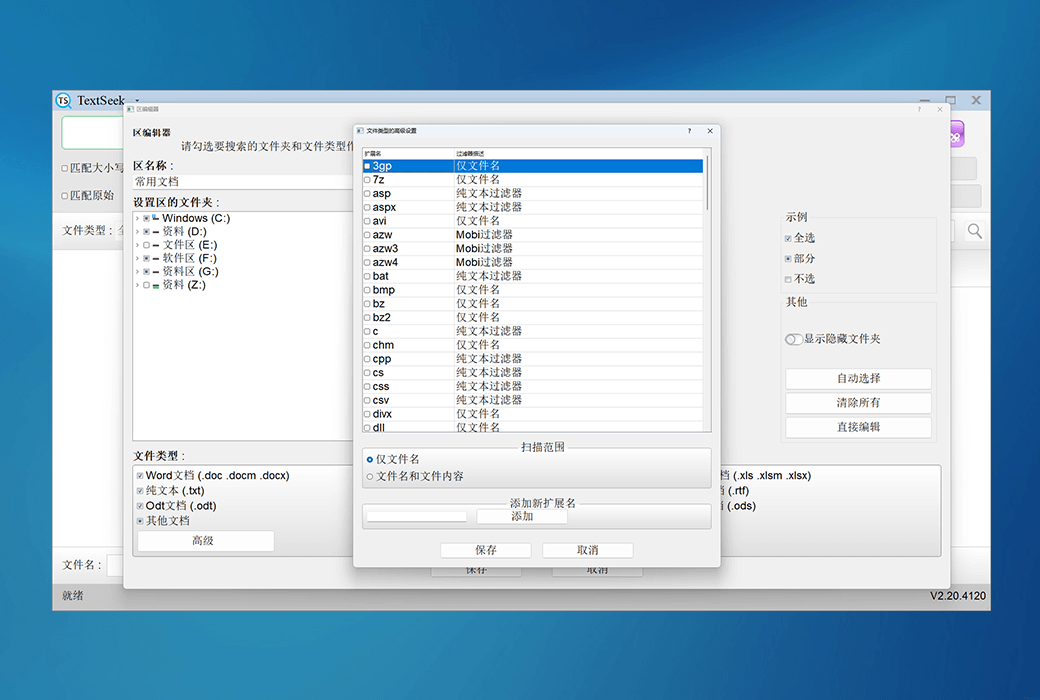
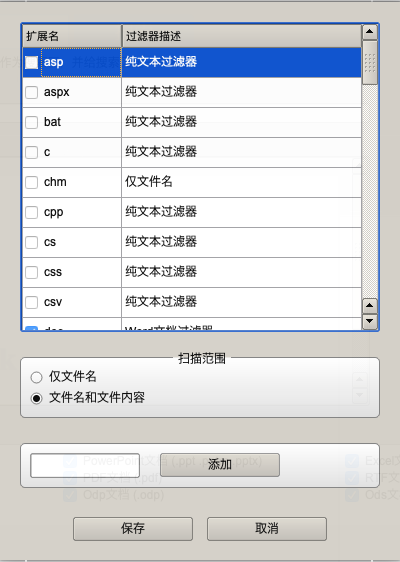
ถัดไปแนะนำหน้าการตั้งค่าขั้นสูงสำหรับประเภทไฟล์ ตารางด้านบนเป็นตารางต่อท้ายไฟล์บรรทัดหนึ่งแสดงถึงคำต่อท้ายไฟล์ชนิดหนึ่ง คลิกที่บรรทัดคุณสามารถเลือกช่วงการสแกนเป็น "ชื่อไฟล์เท่านั้น" หรือ "ชื่อไฟล์และเนื้อหาของไฟล์" ด้านล่างคุณสามารถเพิ่มคำต่อท้ายไฟล์ใหม่ได้เพียงป้อนคำต่อท้ายไฟล์และกดปุ่ม "เพิ่ม" ไฟล์ที่ผู้ใช้เพิ่มประเภทจะถูกวิเคราะห์เป็นไฟล์ข้อความธรรมดา คลิก Save จะเก็บการเปลี่ยนแปลงทั้งหมดไว้
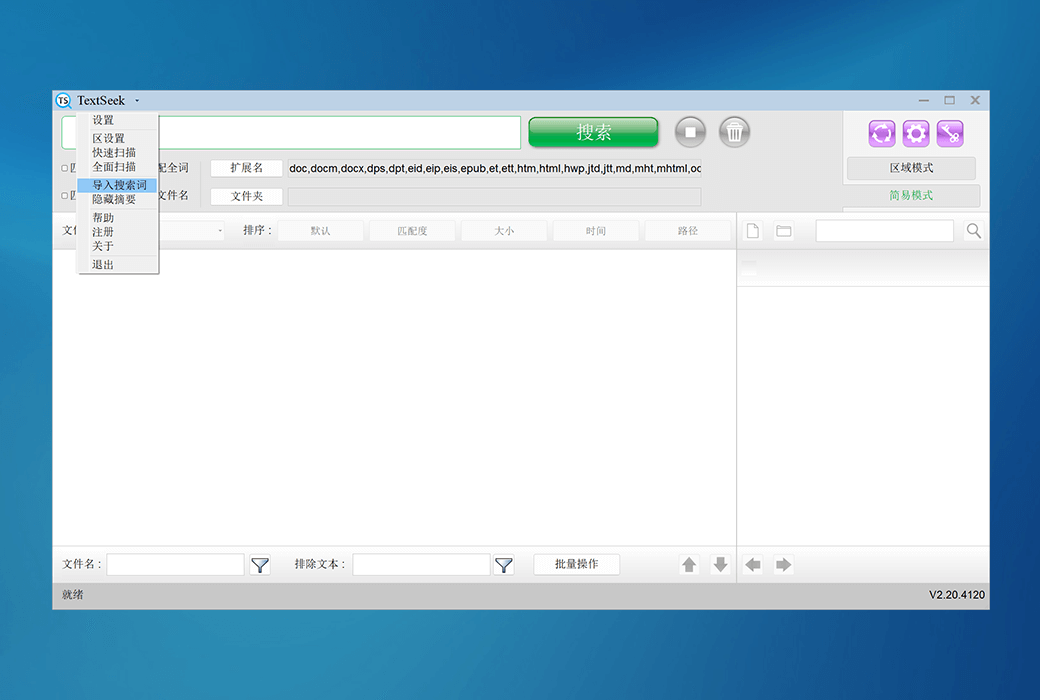
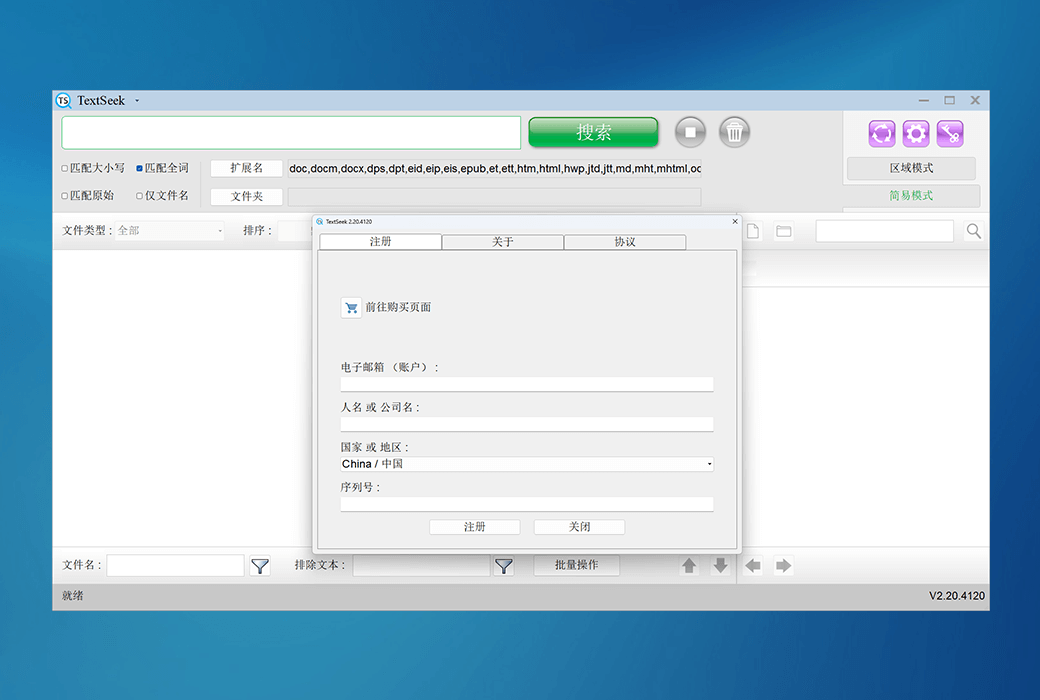
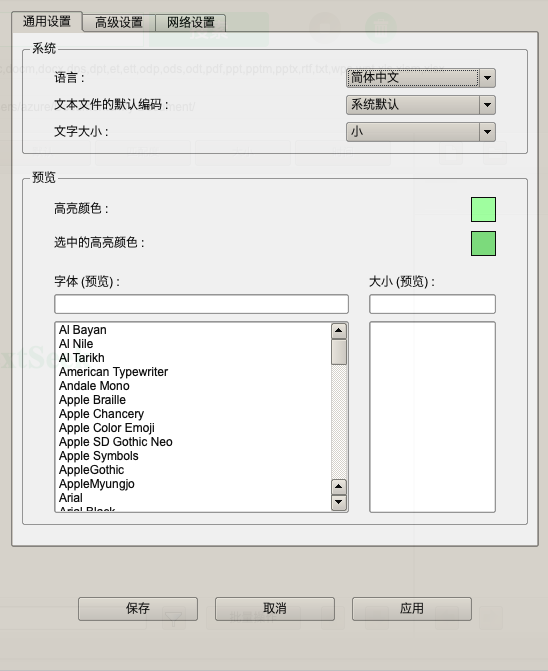
ด้านบนขวาของอินเทอร์เฟซหลักมีสามปุ่มสำหรับ "การสแกนอย่างรวดเร็ว", "การตั้งค่า" และ "การลงทะเบียน" ตามลำดับ ในหมู่พวกเขา "การสแกนอย่างรวดเร็ว" ใช้ได้เฉพาะกับโหมดโซนเท่านั้น หากคุณไม่ได้เปิด TextSeek เป็นเวลานาน เนื้อหาที่สแกนล่วงหน้าก่อนหน้านี้อาจหมดอายุแล้ว คลิกที่ปุ่มนี้เพื่อสแกนอย่างรวดเร็ว
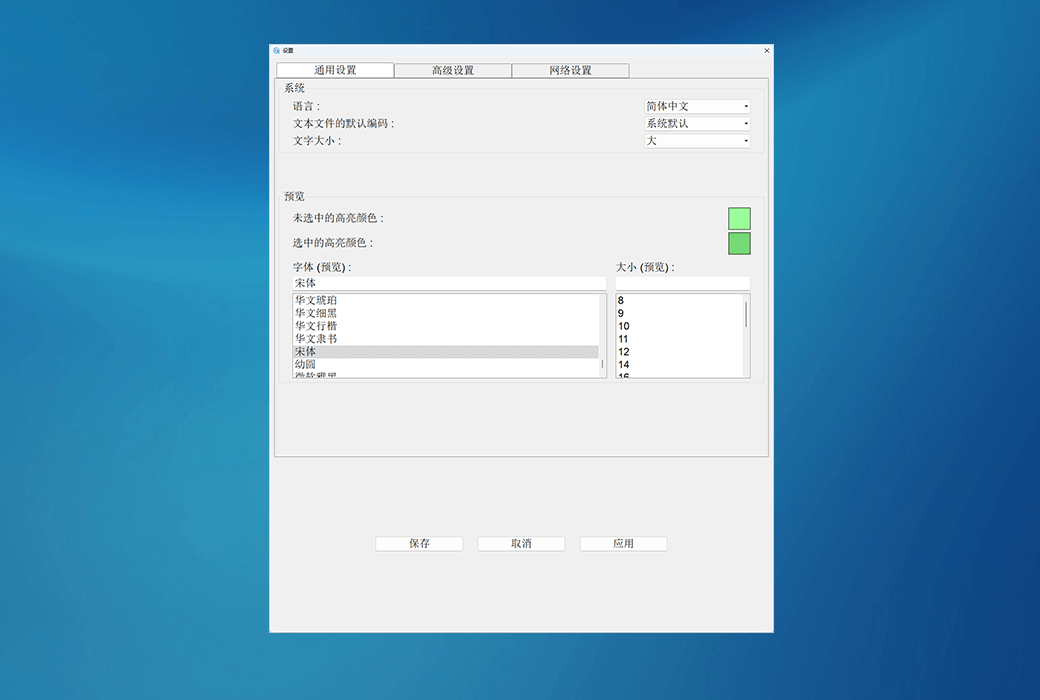
นี่คือหน้าต่างการตั้งค่า หน้าแท็บแรกคือ "การตั้งค่าทั่วไป" คุณสามารถตั้งค่าภาษาที่แสดงและการเข้ารหัสเริ่มต้น (สำหรับการวิเคราะห์ไฟล์ข้อความที่ยากต่อการตรวจจับการเข้ารหัส) ด้านล่างนี้คุณสามารถตั้งค่าสีไฮไลต์ของหน้าต่างแสดงตัวอย่าง ที่ด้านล่างของหน้าต่าง ชนิดของตัวอักษรและขนาดของหน้าต่างแสดงตัวอย่างสามารถเปลี่ยนแปลงได้
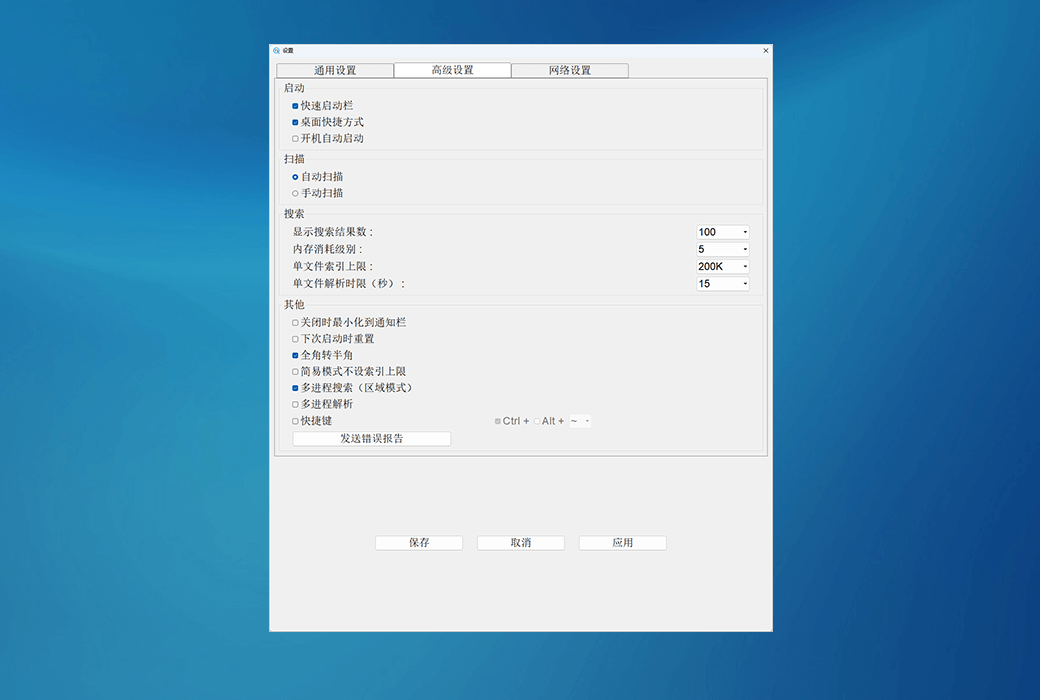
หน้าแท็กที่สองคือ "การตั้งค่าขั้นสูง"
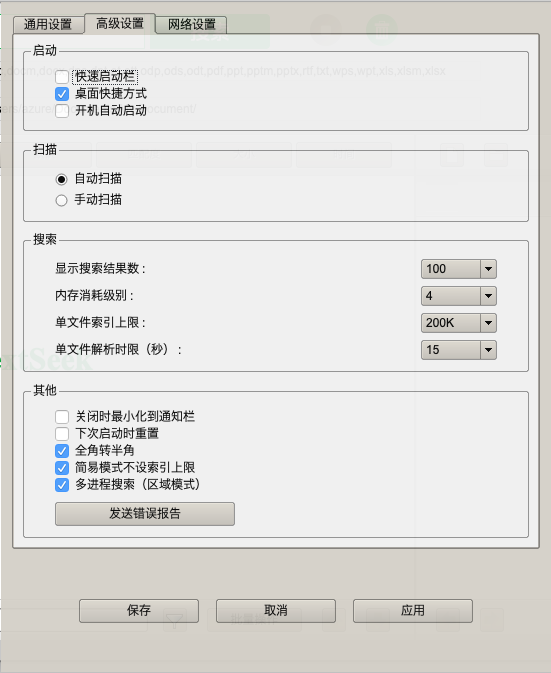
1. ในส่วน Start คุณสามารถเรียกใช้ TextSeek โดยใช้ทางลัดเดสก์ท็อป Quick Start เมนูคลิกขวาหรือ Self-Boot;
2. ใน "สแกน" มาตรา, คุณสามารถตัดสินใจว่าเนื้อหาของไฟล์จะปรับปรุงโดยอัตโนมัติหรือด้วยตนเอง;
3. ในส่วน "ค้นหา" คุณสามารถ:
(1) กำหนดจำนวนผลลัพธ์ของหน้าผลการค้นหา
(2) ตั้งค่าระดับการใช้หน่วยความจำ (สูงกว่าหมายถึงใช้หน่วยความจำมากขึ้น แต่ค้นหาได้เร็วขึ้น);
(3) ตั้งค่าขีด จำกัด สูงสุดของดัชนีไฟล์เดียว (สูงกว่าหมายถึงการสนับสนุนเอกสารที่ใหญ่กว่า แต่ความเร็วในการค้นหาช้าลง);
(4) ตั้งค่าเวลาในการวิเคราะห์สูงสุดสำหรับไฟล์เดียว (สูงกว่าหมายถึงการสนับสนุนเอกสารที่ซับซ้อนมากขึ้น แต่ความเร็วในการสแกนช้าลง);
4. ในส่วนอื่น ๆ คุณสามารถ:
(1) ตั้งค่าว่าจะย่อลงในถาดหลังจากคลิกปุ่มปิดหรือไม่
(2) ตั้งค่ารีเซ็ต TextSeek จะย้อนกลับไปสู่สถานะการเริ่มต้นครั้งแรกในการเริ่มต้นครั้งต่อไป
(3) การตั้งค่าไม่ว่าจะเป็นมุมเต็มบังคับให้เปิดครึ่งมุม (มีประโยชน์สำหรับบางภาษา);
(4) ตั้งค่าว่าโหมดง่ายมีขีดจํากัดสูงสุดของดัชนีไฟล์เดียวหรือไม่ค่าเริ่มต้นคือไม่มีขีดจํากัดบนเพื่อหลีกเลี่ยงการละเว้น
(5) ตั้งค่าว่าการค้นหาในโหมดโซนใช้หลายกระบวนการหรือไม่
5. สุดท้ายเป็นปุ่ม "ส่งรายงานข้อผิดพลาด" เมื่อคุณพบข้อผิดพลาด TextSeek คลิกเพื่อส่งรายงานข้อผิดพลาดให้เราซึ่งจะช่วยให้เราหาสาเหตุที่แท้จริงของความผิดพลาด
ไวยากรณ์ของการแสดงออกทั่วไป
หากต้องการค้นหานิพจน์ปกติให้ป้อนคำหลัก "re:" ในช่องค้นหาเพื่อเริ่มต้น ตัวอย่างเช่นคุณสามารถป้อน "re:\# w +@163.com" เพื่อให้ตรงกับกล่องจดหมาย 163 ทั้งหมดหรือ "re:\# d {10}" เพื่อให้ตรงกับหมายเลขโทรศัพท์มือถือทั้งหมด TextSeek ของ Normal Expression Grammar และ Python สอดคล้องกันดังต่อไปนี้:
[] ---- ใช้เพื่อจับคู่หมวดหมู่อักขระที่ระบุซึ่งคำที่เริ่มต้นด้วย ^ หมายถึงการใช้ชุดย้อนกลับ
. ---- จับคู่อักขระใด ๆ ยกเว้นตัวแบ่งบรรทัด
? ---- ทำซ้ำ 0 ครั้งถึง 1 ครั้งสำหรับอักขระก่อนหน้า
* ---- ทำซ้ำ 0 ครั้งถึงอนันต์สำหรับตัวละครก่อนหน้า
+ ---- ทำซ้ำ 1 ครั้งถึงอนันต์สำหรับตัวละครก่อนหน้า
{m} ---- สำหรับอักขระก่อนหน้าทำซ้ำ m ครั้ง
{m, n} ---- ทำซ้ำเป็น m ถึง n ครั้งกับตัวละครก่อนหน้า
\# d ---- จับคู่ตัวเลขเท่ากับ [0-9]
\# D ---- ตรงกับตัวอักษรที่ไม่ใช่ตัวเลขใด ๆ เทียบเท่ากับ [^ 0-9]
\# s ---- ตรงกับอักขระว่างเปล่าใด ๆ
\# S ---- ตรงกับอักขระที่ไม่ว่างเปล่าใด ๆ
\# w ---- ตรงกับตัวอักษรและตัวเลขใด ๆ เทียบเท่ากับ [a-zA-Z0-9_]
\# W ---- ตรงกับตัวอักษรและตัวเลขที่ไม่ใช่ตัวอักษรใด ๆ เทียบเท่ากับ [^ a-zA-Z0-9_]
*** ---- สาขาเลือกมากขึ้น
()---- แยกอันดับ TextSeek จะตีอันดับแรกหากตรงกับ tuples
\#X ---- ตัวอักษรที่แปลความหมายเพื่อให้ตรงกับอักขระพิเศษเช่น \#, \#[, \#], \#? , \#*, \#+, \#n, \#AB34 และอื่น ๆ