คุณยังไม่ได้ล็อกอิน หลังจากล็อกอินจะได้รับประสบการณ์ที่ดีขึ้น
*กรุณาภายใน{{receiveCouponInfo.expire_at}}ใช้ก่อน*
คุณยังไม่ได้ล็อกอิน หลังจากล็อกอินจะได้รับประสบการณ์ที่ดีขึ้น



กฎกิจกรรม
1、เวลากิจกรรม:{{ info.groupon.start_at }} ~ {{ info.groupon.end_at }}。
1、เวลากิจกรรม:直至售完。
2、อายุการรวมกลุ่ม:{{ info.groupon.expire_days * 24 }}ชั่วโมง。
3、จำนวนคนในกลุ่ม:{{ info.groupon.need_count }}คน。
ข้อควรรู้การรวมกลุ่ม
1、ขั้นตอนการรวมกลุ่ม: เข้าร่วม/เริ่มกลุ่มซื้อและจ่ายเงินสำเร็จ - ภายในระยะเวลา จำนวนคนในกลุ่มครบตามที่กำหนด - รวมกลุ่มสำเร็จ!
2、หากไม่สามารถรวมคนตามจำนวนที่กำหนดภายในระยะเวลา การรวมกลุ่มจะล้มเหลว เงินที่จ่ายไปจะถูกคืน
3、จำนวนคนและระยะเวลากิจกรรมการรวมกลุ่มอาจแตกต่างกันในสินค้า โปรดดูกฎกิจกรรม
TextSeek ทำงานอย่างไร
การค้นหาที่มีประสิทธิภาพและแม่นยำ
ดึงข้อมูลเต็มทุกตัวอักษรภาษาจีนและภาษาอังกฤษ
เมื่อการค้นหาเริ่มต้นของ Windows ค้นหาเป็นเวลานานและในที่สุดก็บอกคุณว่าไม่พบและแม้แต่ไฟล์บางส่วนก็ไม่พบภายใต้จมูกของคุณซึ่งมักจะน่ารําคาญมาก ด้วยการแนะนําเทคโนโลยีขั้นสูง TextSeek สามารถแก้ปัญหาประเภทนี้ได้ โดยจะใช้เทคโนโลยีการสแกนข้อความแบบเต็มเพื่อค้นหาทุกคำ (ไม่พบเพราะการแบ่งคำผิด) และนำเสนอผลการค้นหาเช่นเดียวกับไป่ตู้ ซอฟต์แวร์รองรับภาษาจีนได้ดีและอินเทอร์เฟซรองรับภาษาจีนอังกฤษญี่ปุ่นเกาหลีฝรั่งเศสเยอรมันอาหรับและภาษาประเทศอื่น ๆ 14 ภาษา
รองรับเอกสารทุกประเภท
ค้นหาชื่อไฟล์และเนื้อหาที่เฉพาะเจาะจง
TextSeek รองรับรูปแบบเอกสารต่างๆรวมถึง Word, Excel, Powerpoint, PDF, WPS, OFD และอื่น ๆ การวิเคราะห์รูปแบบทั้งหมดจะถูกรวมอยู่ใน TextSeek โดยไม่ต้องติดตั้งแพ็คเกจเพิ่มเติม แตกต่างจากเครื่องมือค้นหาเดสก์ท็อปอื่น ๆ ชื่อไฟล์และเนื้อหาข้อความทั้งหมดของเอกสารจะรวมอยู่ในเครื่องมือค้นหาเพื่อหลีกเลี่ยงการละเว้นข้อความ
ประสบการณ์การค้นหาสูงสุด
กำหนดขอบเขตการค้นหา
ใน TextSeek คุณสามารถระบุดัชนีการสร้างไดเรกทอรีเพื่อเร่งการค้นหา (โหมดพื้นที่) หรือคุณสามารถค้นหาได้โดยตรงโดยไม่มีดัชนี (โหมดง่าย) นอกจากนี้ TextSeek ยังมีวิธีการเรียงลำดับสี่แบบและตัวกรองที่หลากหลายเพื่อเพิ่มความแม่นยำในการค้นหาและสนับสนุนทางลัดในการเรียกดูผลลัพธ์ที่ค้นหาได้อย่างรวดเร็ว คุณลักษณะของมันยังรวมถึงการค้นหานิพจน์ทั่วไปบทสรุปที่เน้นคําหลักและการแสดงตัวอย่างซึ่งเป็นประโยชน์ต่อผู้ใช้ในการค้นหาข้อความที่ต้องการได้อย่างมีประสิทธิภาพมากขึ้น
เว็บไซต์อย่างเป็นทางการ:https://www.textseek.net/
ศูนย์ดาวน์โหลด:https://textseek.apsgo.cn
เวลาจัดส่ง: จัดส่งอัตโนมัติภายใน 24 ชั่วโมง
แพลตฟอร์มการทำงาน: Windows, macOS, UOS
ภาษาอินเทอร์เฟซ: รองรับการแสดงผลอินเทอร์เฟซภาษาจีน มีหลายภาษาให้เลือก
คำอธิบายการอัปเดต: ลิขสิทธิ์การสมัครสมาชิกสามารถใช้งานและอัปเดตได้ภายในระยะเวลาที่มีผล ลิขสิทธิ์แบบตลอดชีวิตสนับสนุนการอัปเดตเวอร์ชันย่อย (v2.x)
ทดลองใช้ก่อนซื้อ: ทดลองใช้ฟรี 30 วัน
วิธีการรับสินค้า: หลังจากซื้อ ข้อมูลการเปิดใช้งานจะถูกส่งไปยังอีเมลที่ใช้ในการสั่งซื้อทางอีเมล พร้อมทั้งสามารถตรวจสอบรหัสเปิดใช้งานของผลิตภัณฑ์ที่เกี่ยวข้องในส่วน "คำสั่งซื้อของฉัน" ในศูนย์บุคคล
จำนวนอุปกรณ์: ลิขสิทธิ์ส่วนบุคคล: สามารถติดตั้งได้บนคอมพิวเตอร์ 2 เครื่อง ลิขสิทธิ์เชิงพาณิชย์: 1 คอมพิวเตอร์
เปลี่ยนคอมพิวเตอร์: ถอนการติดตั้งจากคอมพิวเตอร์เดิม และเปิดใช้งานบนคอมพิวเตอร์ใหม่
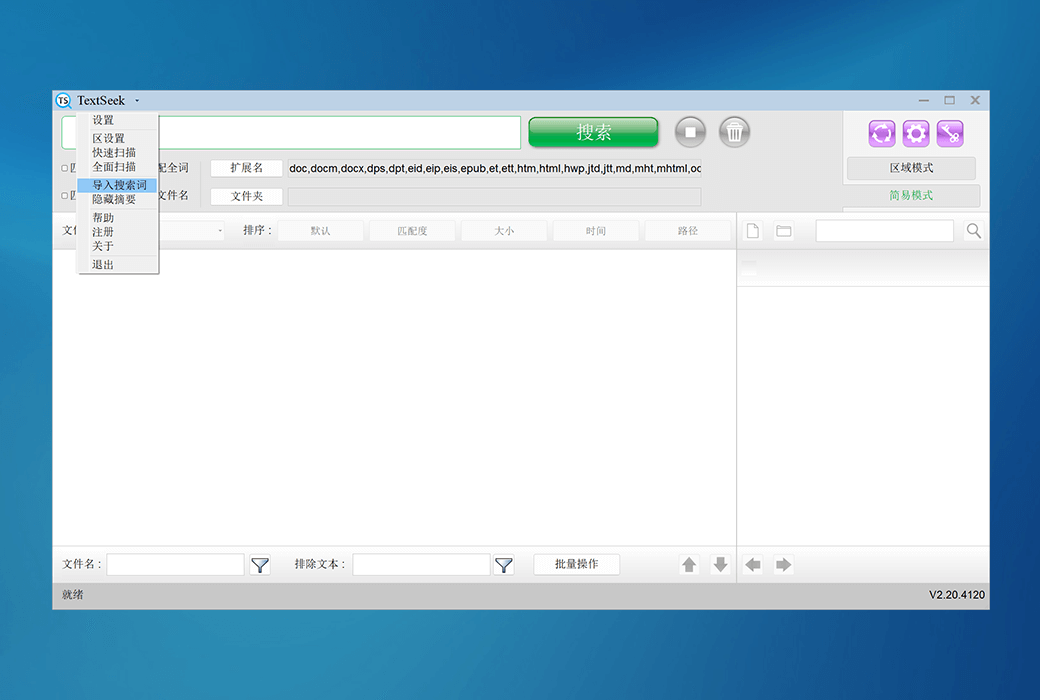
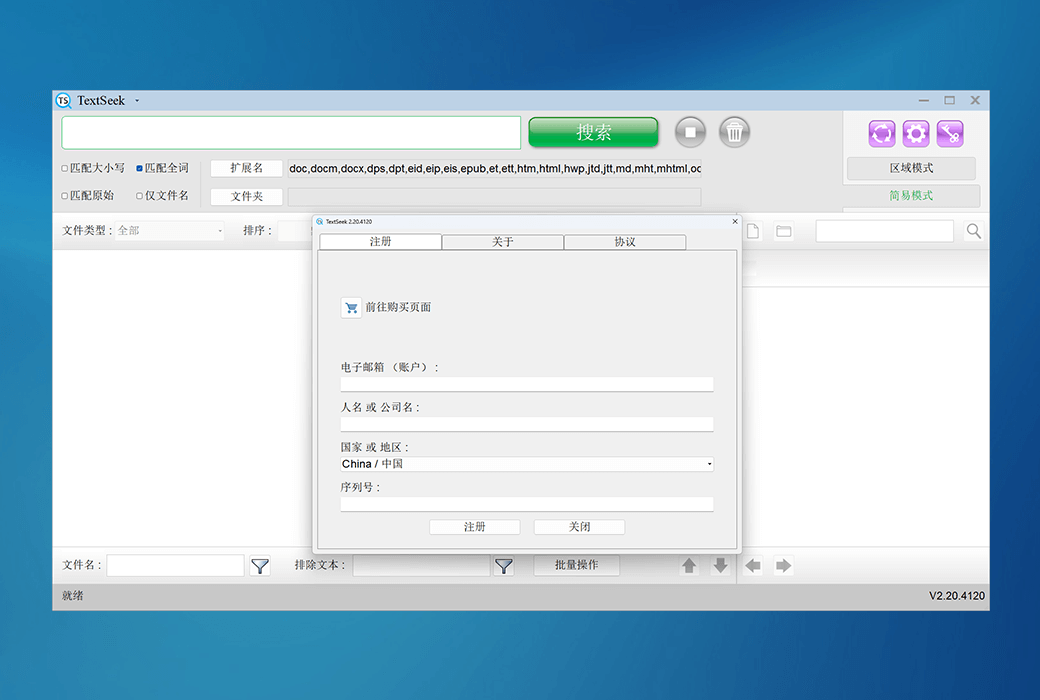
คำแนะนำการเปิดใช้งาน: รันซอฟต์แวร์ > คลิกไอคอน "กุญแจ" ที่มุมขวาบน > ป้อนหมายเลขซีเรียลเพื่อเปิดใช้งาน
คำอธิบายพิเศษ: รอการเพิ่มเติม
เอกสารอ้างอิง:https://www.textseek.net/cn/help.htm

เจรจาความร่วมมือ

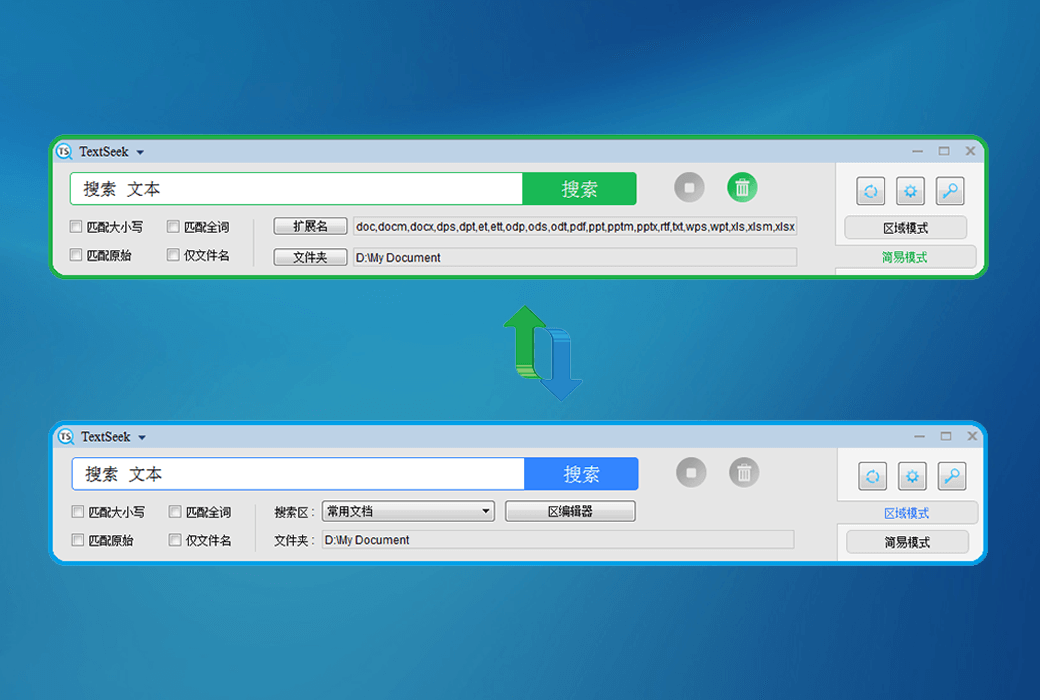
TextSeek มีสองโหมดการค้นหา:โหมดโซนและโหมดง่าย. ผู้ใช้สามารถเปลี่ยนโหมดได้โดยคลิกที่ปุ่มแท็กด้านบนขวา
TextSeek - โหมดภูมิภาค:โฟลเดอร์ที่ใช้กันทั่วไปสำหรับการค้นหาคงที่เป็นรูปแบบที่ใช้ในระยะยาว ในโหมดนี้ เอกสารในเขตจะถูกสแกนล่วงหน้า ดังนั้นความเร็วในการค้นหาจึงรวดเร็วและผลการค้นหาจะสมบูรณ์และไม่มีข้อผิดพลาด
TextSeek - โหมดง่าย:ความต้องการใช้โฟลเดอร์นอกพื้นที่ค้นหาหรือเปลี่ยนช่วงการค้นหาบ่อยครั้งเป็นรูปแบบที่ใช้ชั่วคราว ในโหมดนี้ ผู้ใช้จะเริ่มสแกนเอกสารหลังจากคลิกค้นหา ดังนั้นการค้นหาโหมดง่ายจึงค่อนข้างช้า แต่เมื่อพบผลลัพธ์ที่ตรงกันก็จะปรากฏขึ้น กระบวนการค้นหาจะดําเนินต่อไปจนกว่าผู้ใช้จะกดปุ่มหยุดหรือเอกสารทั้งหมดจะถูกสแกน
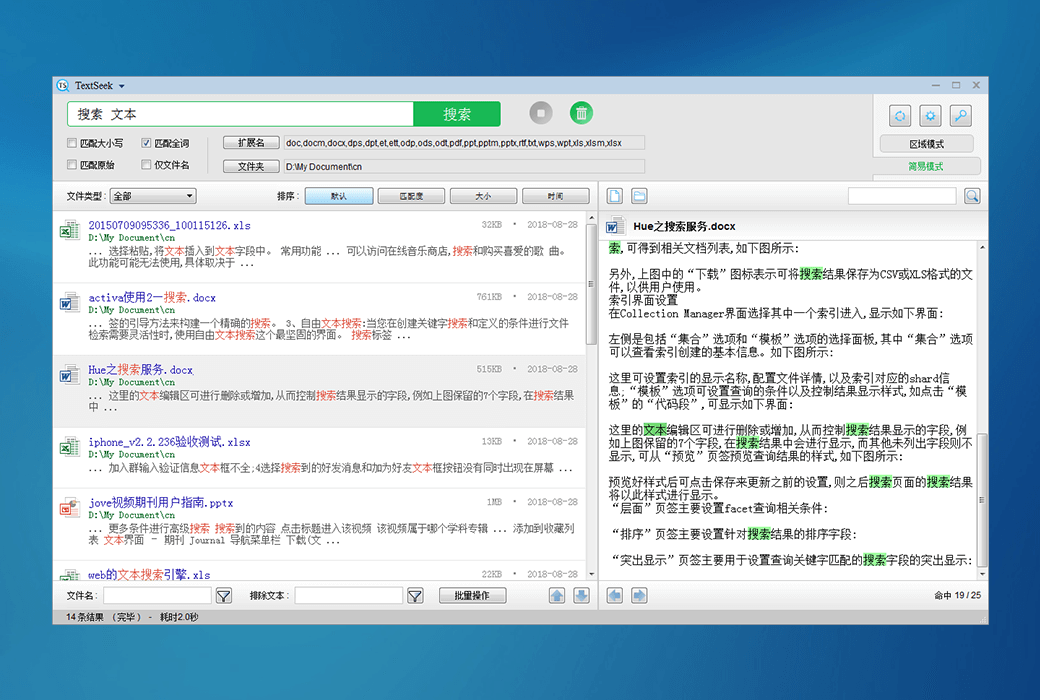
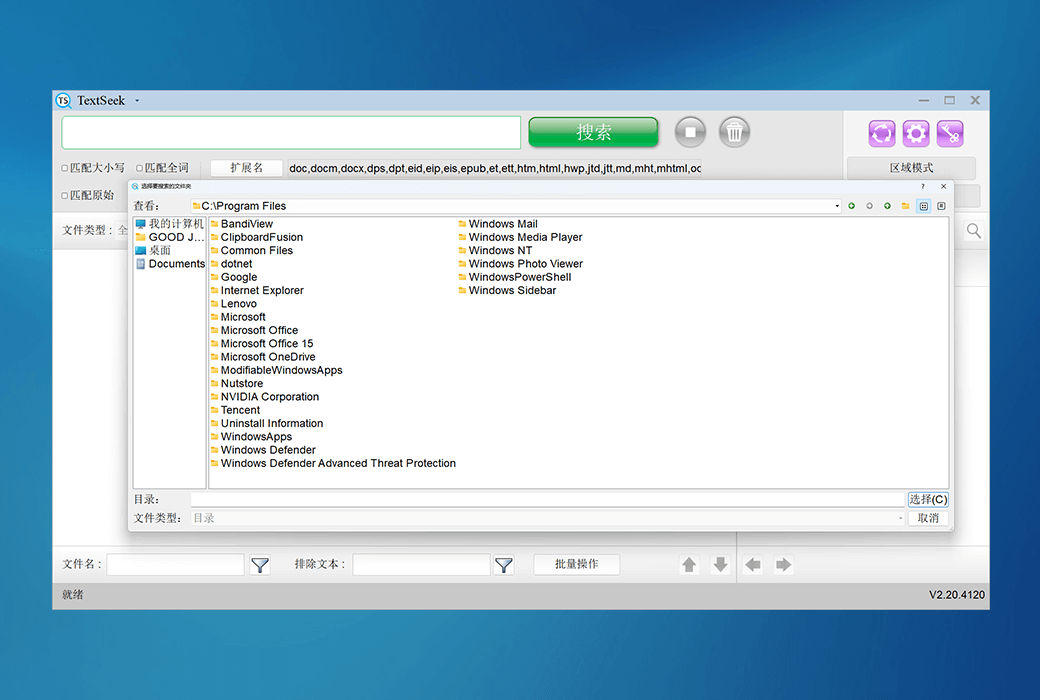
แนะนำโหมดง่ายๆ ก่อน ในโหมดนี้คุณสามารถค้นหาได้เฉพาะโฟลเดอร์เดียว โหมดนี้ต้องตั้งค่าโฟลเดอร์ปลายทางก่อน และหากคุณไม่ได้ตั้งค่า กล่องโต้ตอบจะปรากฏขึ้นเพื่อให้คุณเลือกโฟลเดอร์ที่คุณต้องการค้นหา ในช่องค้นหาขนาดใหญ่ที่ด้านบนของอินเตอร์เฟซหลักป้อนคำค้นหา (แยกด้วยช่องว่างระหว่างคำ) และคลิก "ค้นหา" ผลการค้นหามีดังนี้:
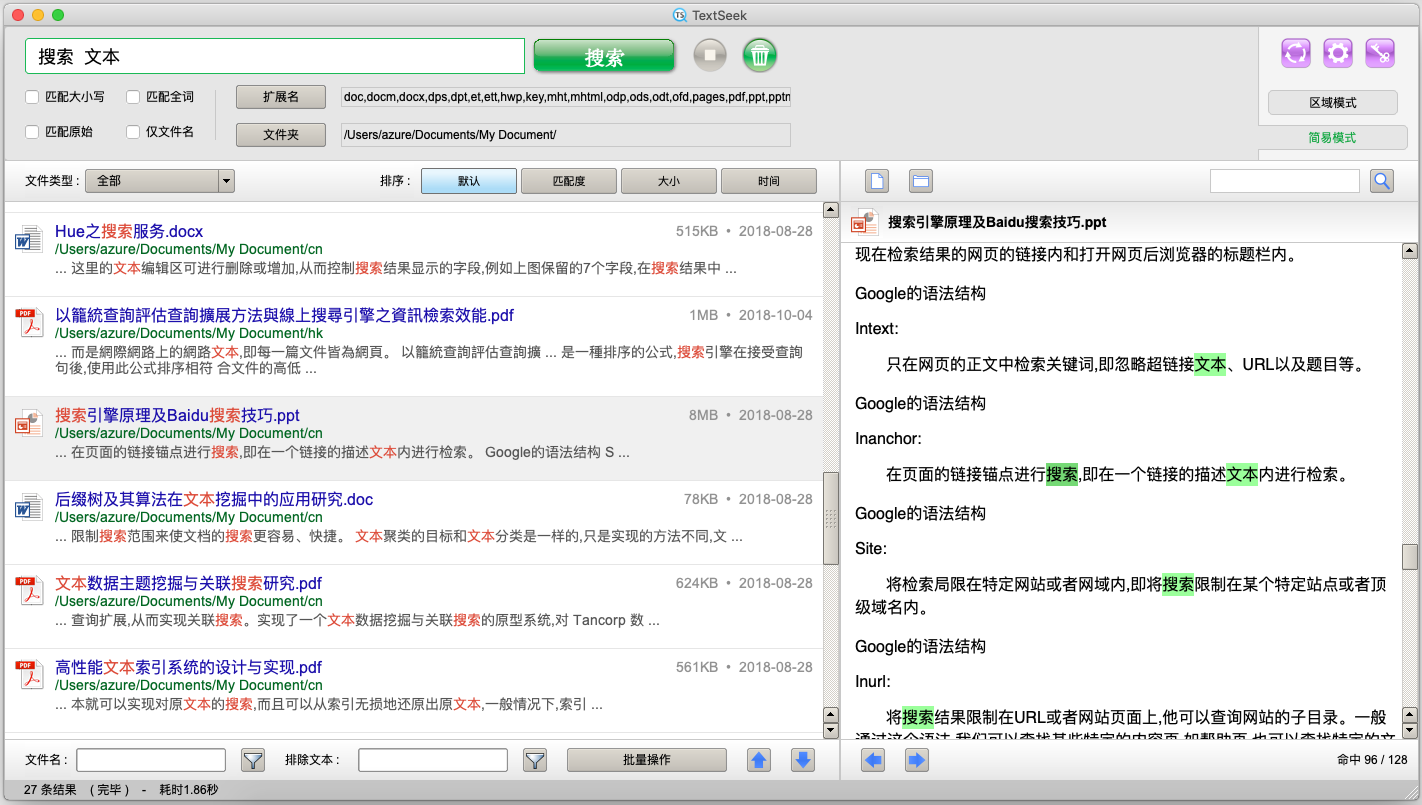
ด้านล่างซ้ายเป็นแถบผลการค้นหา แต่ละชิ้นภายในแสดงถึงไฟล์ที่มีคำหลักและคุณสามารถคลิกที่ลิงก์ของชื่อไฟล์เพื่อแสดงตัวอย่างเอกสารทางด้านขวาหรือดับเบิลคลิกที่ลิงก์เพื่อเปิดเอกสาร ด้านบนและด้านล่างของแถบผลการค้นหาเป็นเครื่องมือต่างๆในการประมวลผลผลการค้นหา:
(1) บนซ้าย: กรองตามประเภทเอกสาร
(2) ด้านบนขวา: เรียงลำดับสี่วิธี สำหรับการเรียงลำดับของขนาดไฟล์และเวลาการแก้ไขการเรียงลำดับจากน้อยไปมากและการเรียงลำดับจากมากไปน้อยสามารถรองรับได้
(3) ด้านล่างซ้าย: กรองตามชื่อไฟล์หรือยกเว้นไฟล์บางอย่างที่มีเนื้อหาเฉพาะ
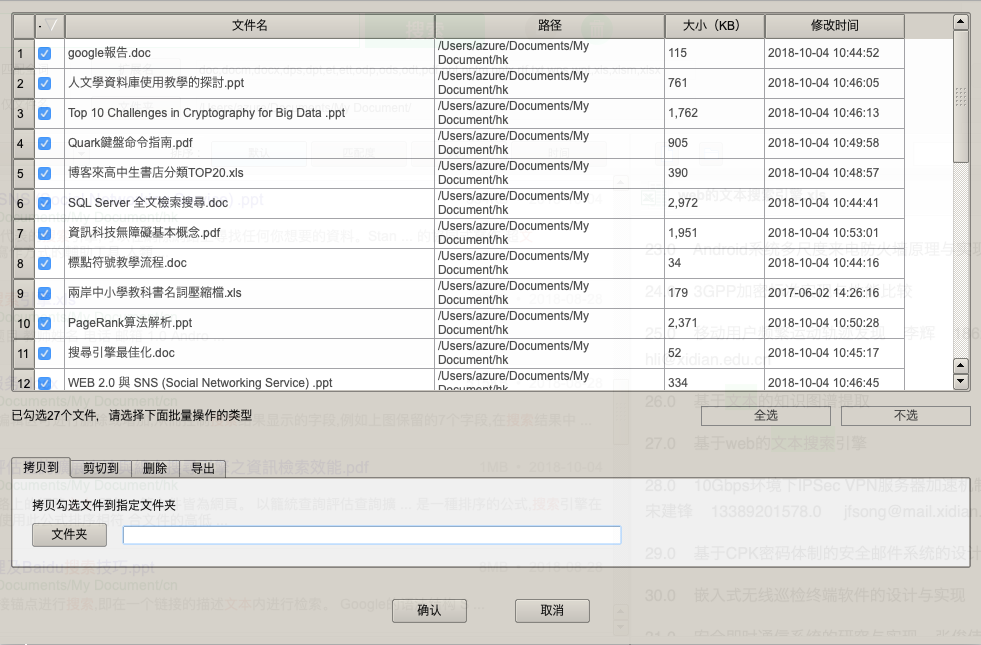
(4) ด้านล่างขวา: ปุ่ม "Batch Processing" สามารถประมวลผลเอกสารที่ค้นหาเป็นชุด (คัดลอกตัดลบและส่งออก) ลูกศรบนและล่างสามารถใช้เพื่อเรียกดูไฟล์ที่ค้นหาทีละรายการ
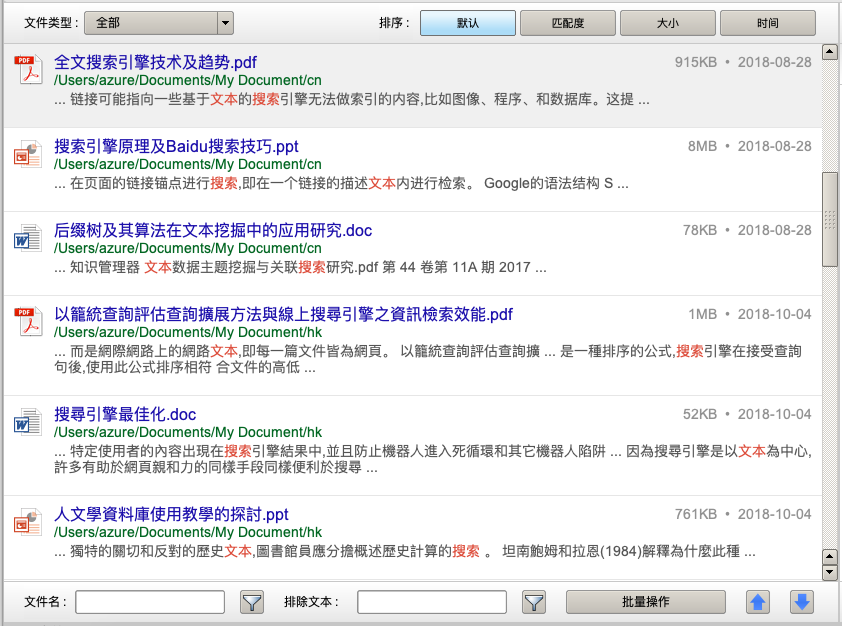
ด้านล่างขวาเป็นแถบแสดงตัวอย่างเอกสาร ปุ่มสองปุ่มที่มุมซ้ายบนของแถบแสดงตัวอย่างเอกสารใช้เพื่อเปิดไฟล์หรือเปิดโฟลเดอร์ที่สอดคล้องกัน แถบค้นหาที่มุมขวาบนเพื่อค้นหาคําหลักอื่น ๆ ในแถบตัวอย่าง ลูกศรซ้ายและขวาที่มุมซ้ายล่างเพื่อเรียกดูคำหลักที่คุณตี อักขระที่มุมขวาล่างแสดงลำดับคำหลักที่กำลังฮิตอยู่ หากคุณต้องการเรียกดูผลการค้นหาและการตีคำหลักอย่างรวดเร็วคุณสามารถทำได้ด้วยทางลัดของ Ctrl + Direction Key
หลังจากค้นหาแล้ว คุณสามารถประมวลผลผลการค้นหาทั้งหมดที่ตรงตามเงื่อนไขได้โดยคลิกที่ปุ่ม Batch Processing หากมีผลการค้นหา ในหน้าต่างป๊อปอัพ คุณสามารถคัดลอก ตัดไฟล์ที่เกี่ยวข้องทั้งหมดไปยังไดเรกทอรีที่ระบุ หรือลบทั้งหมด หรือส่งออกข้อมูลผลการค้นหาทั้งหมด
ด้านล่างแถบค้นหาเป็นตัวเลือกการค้นหาขั้นพื้นฐาน การค้นหาของ TextSeek เป็นระดับอักขระ ดังนั้นคุณจึงค้นหา "fi" เพื่อจับคู่กับ "refined" คุณต้องการค้นหาเอกสารที่ปรากฏพร้อมกันหลายคำโปรดแยกด้วยช่องว่าง หากคุณต้องการค้นหาคำใดคำหนึ่งปรากฏขึ้นให้ค้นหาด้วยคําว่า "or" หากคุณต้องการค้นหานิพจน์ปกติให้เริ่มต้นด้วยคำหลัก "re:" (คลิกที่นี่เพื่อเรียนรู้เพิ่มเติม);
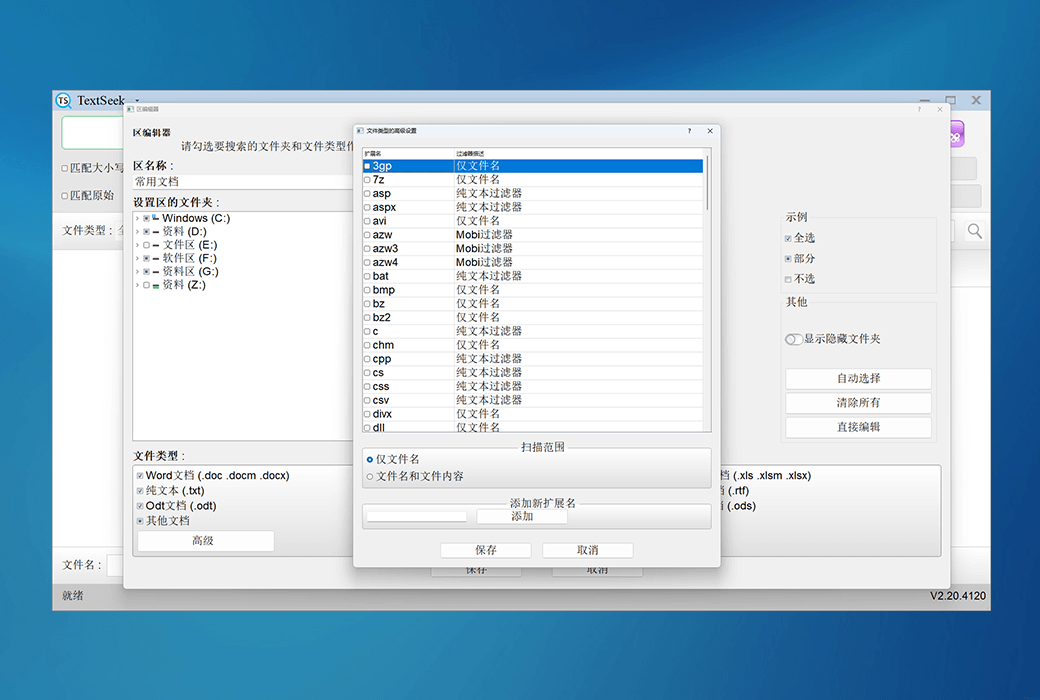
หากคุณต้องการค้นหาวลีที่ประกอบด้วยมากกว่าสองคำคุณสามารถใช้เครื่องหมายคำพูด (เช่น "ไป") หากคุณต้องการค้นหาคําทั้งหมด (ส่วนใหญ่ใช้ภาษาอังกฤษ) ติ๊ก "ตรงกับคําทั้งหมด" ก็พอ หากคุณต้องการจับคู่ข้อความต้นฉบับโดยตรง (เช่นคำหลักรวมถึงช่องว่างและเครื่องหมายคำพูด) ติ๊ก จับคู่ต้นฉบับ เช่นเดียวกับที่คุณค้นหาใน Notepad ถ้าคุณแค่ต้องการจับคู่ชื่อไฟล์และไม่ต้องการให้ตรงกับเนื้อหา ติ๊ก "ตรงกับชื่อไฟล์" ปุ่ม "นามสกุล" และ "โฟลเดอร์" ด้านขวาช่วยให้คุณสามารถปรับแต่งการค้นหาส่วนขยายที่ระบุและเส้นทางการค้นหาได้

หากคุณแน่ใจว่าผลการค้นหาเพียงพอแล้ว คุณสามารถคลิกที่ปุ่มสีเขียวกลมทางด้านซ้ายเพื่อหยุดการค้นหา หากคุณต้องการล้างผลการค้นหา คุณสามารถคลิกที่ปุ่มกลมด้านขวาได้
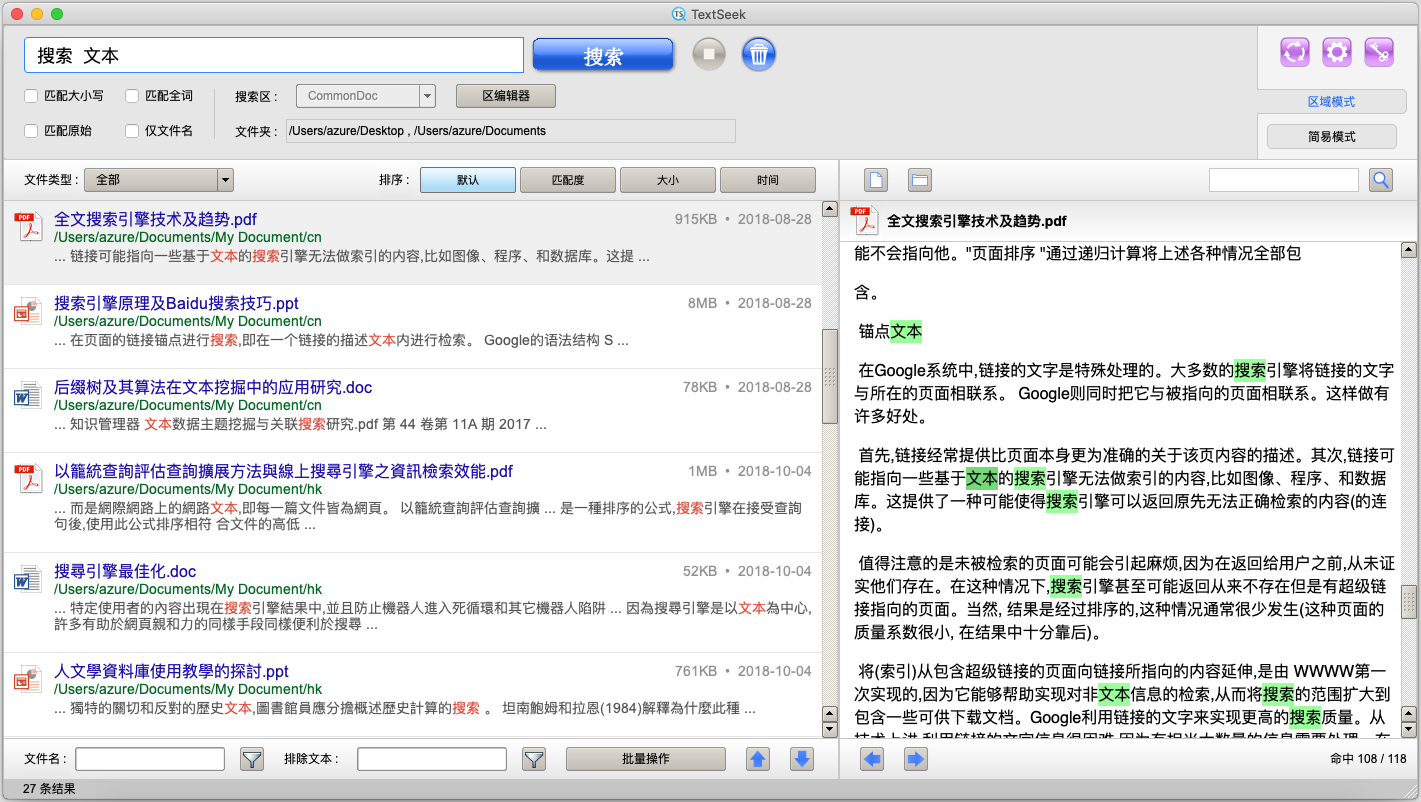
ต่อไปแนะนำโหมดโซนและคลิกที่ปุ่ม "โหมดโซน" ด้านขวาเพื่อเข้าและอินเทอร์เฟซการค้นหาจะกลายเป็นสีฟ้า
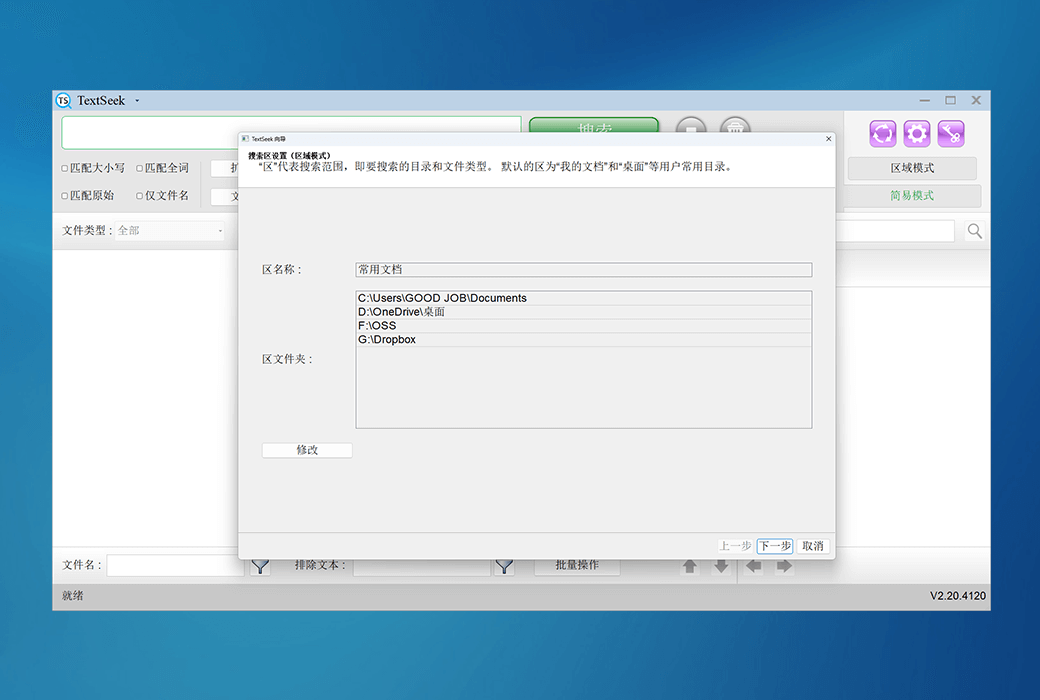
หากคุณป้อนครั้งแรกคุณต้องเริ่มต้นโหมดภูมิภาคกล่องโต้ตอบต่อไปนี้จะปรากฏขึ้นและแตะ ใช่ เพื่อเข้าสู่หน้าตัวช่วยสร้างการตั้งค่า
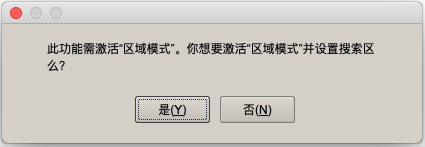
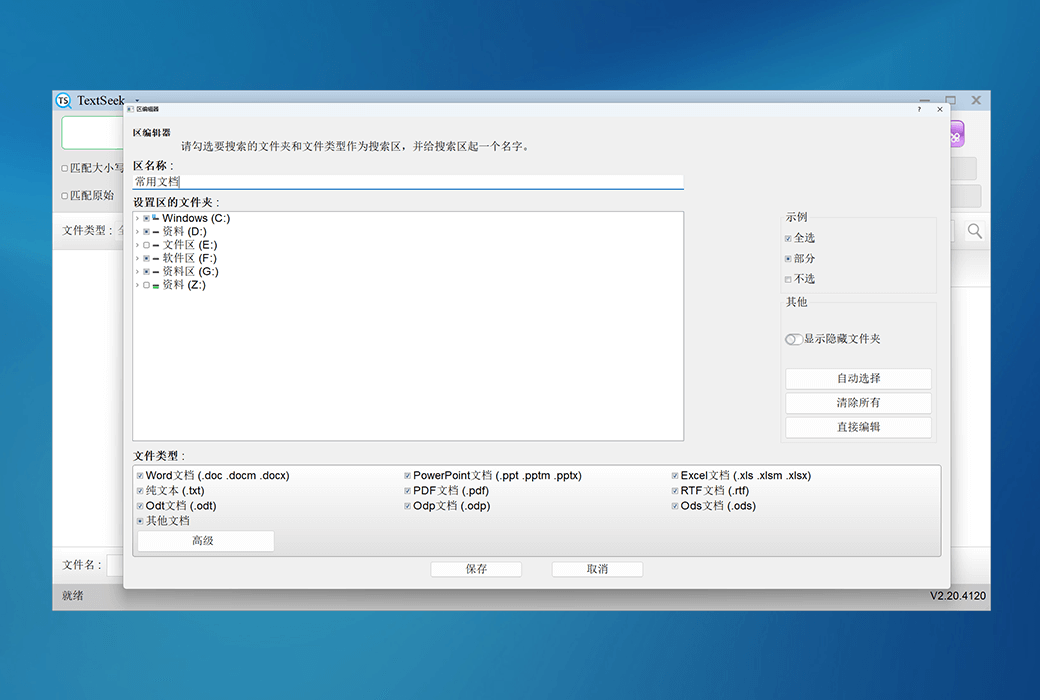
โซนแสดงถึงช่วงการค้นหารวมถึงโฟลเดอร์และประเภทไฟล์ที่คุณต้องการค้นหา TextSeek จะตั้งเขตเริ่มต้นให้คุณอย่างชาญฉลาด หากคุณต้องการเปลี่ยนโซนให้คลิกที่ "แก้ไข" (คลิกที่นี่เพื่อเรียนรู้เพิ่มเติม) หากยืนยันเขตแล้วคลิก ถัดไป

จากนั้น TextSeek จะเริ่มสแกนพื้นที่เพื่อรับเนื้อหาของไฟล์ ไม่กี่นาทีต่อมา ปุ่ม "เสร็จสิ้น" ก็สามารถคลิกได้ คลิกเพื่อสิ้นสุดหน้าตัวช่วยสร้าง
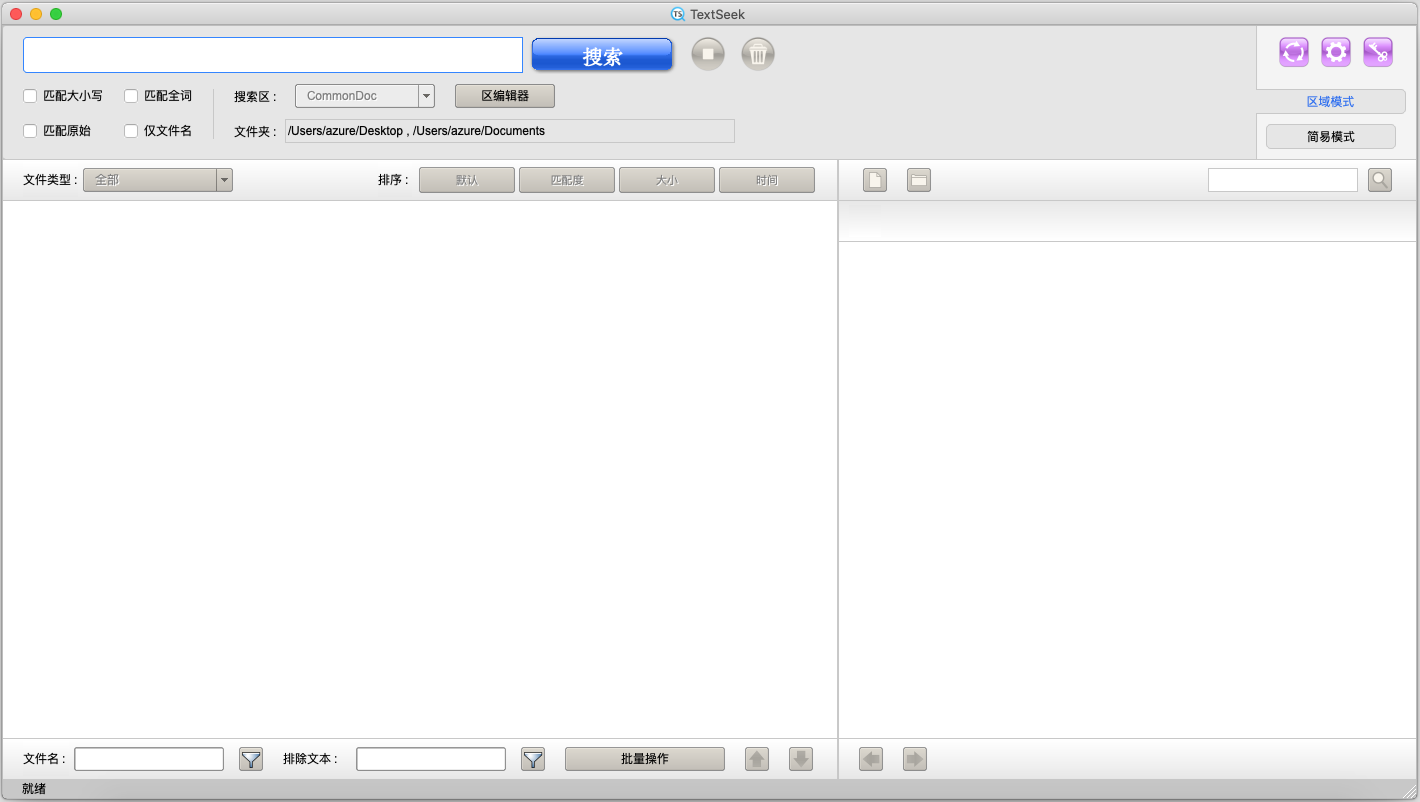
หลังจากหน้าตัวช่วยสร้าง, อินเตอร์เฟซหลักของ TextSeek จะเป็นดังนี้: